√ 3ds 無線接続 208222-3ds 無線接続
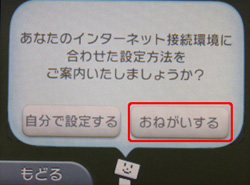
ニンテンドー3dsをaossでインターネットにつなぐ方法 バッファロー
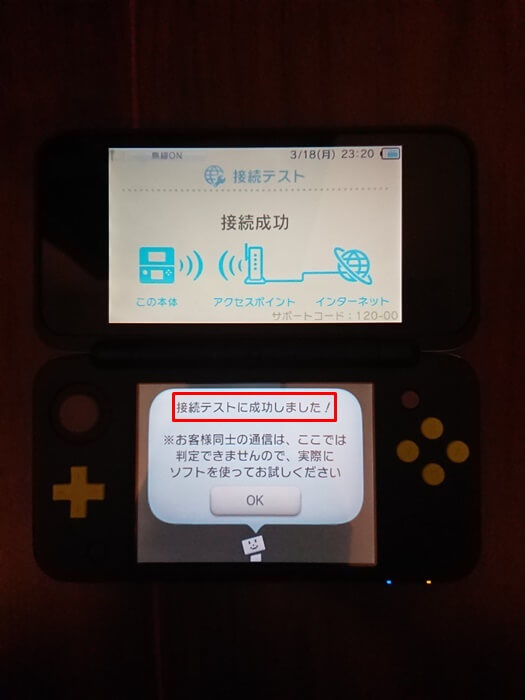
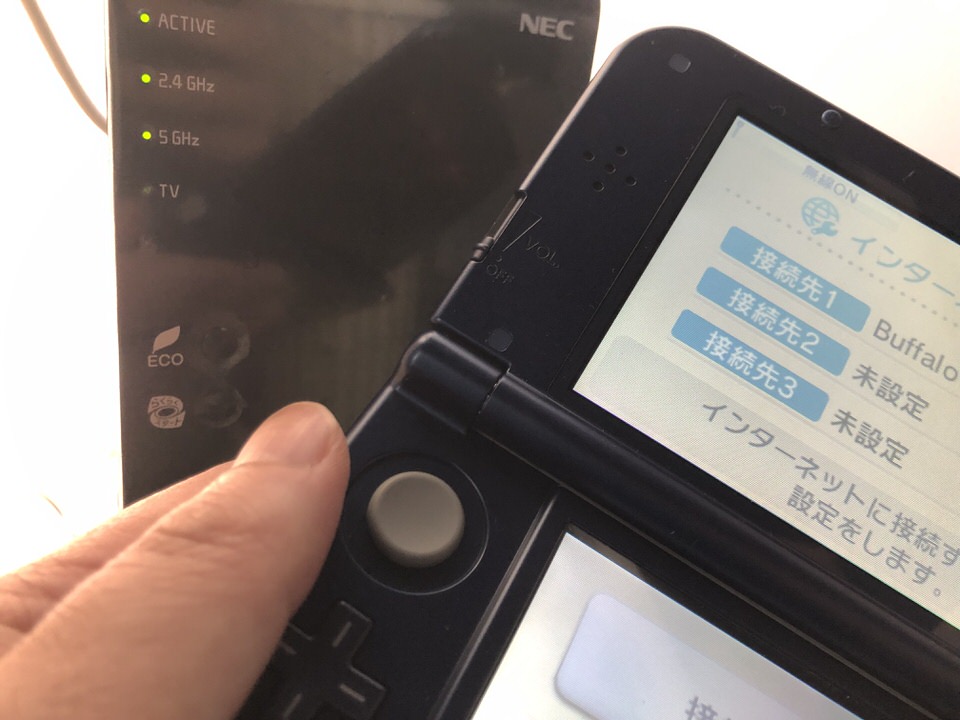
ニンテンドー3dsをインターネットに接続するために必要な物 3dsをインターネットに接続するためには無線lanルーターが必要です。無線lanルーターは基本的にはどこのメーカーのものを購入しても大丈夫だと思います。 僕はnec製の「aterm wr8750n」を使用しまし フレッツ光ネクスト ファミリーハイスピードタイプで、WR8165Nに3DSを無線接続して、安定して3Mbps以上の速度は問題無く出ると思います。 (但し、WR8165Nと3DSの間が離れ過ぎると、速度もそれなりに落ちてしまいます) 書込番号: 1 点
3ds 無線接続
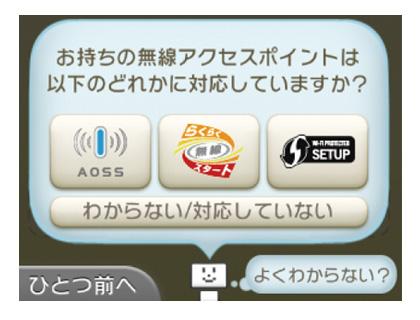
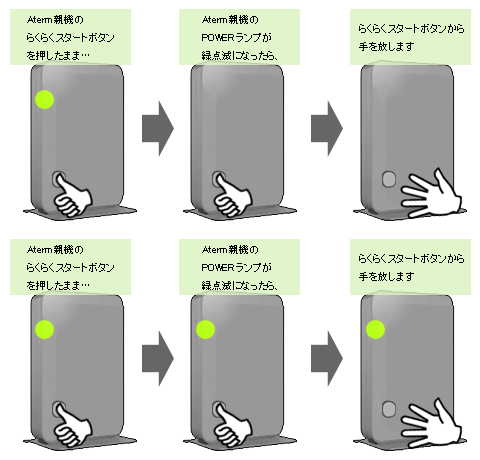
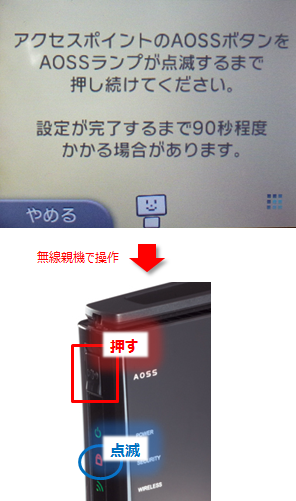
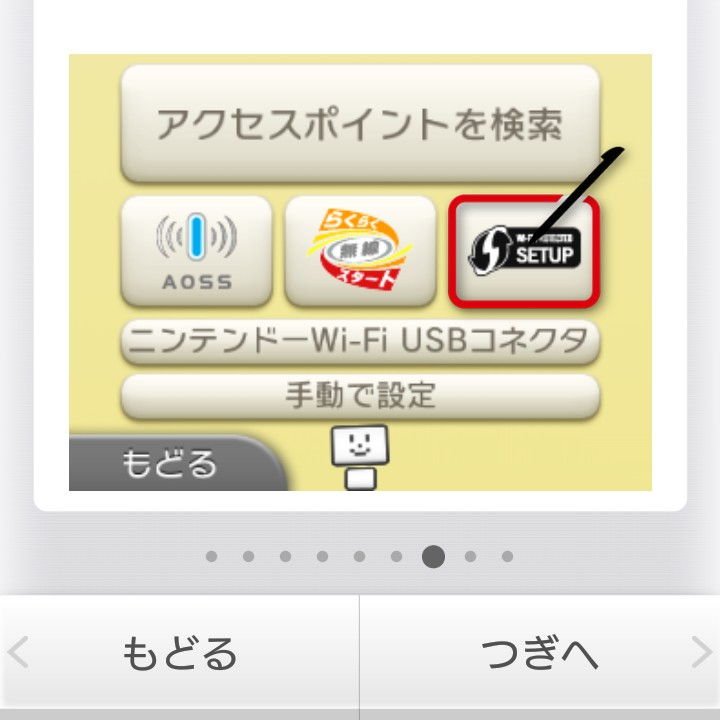
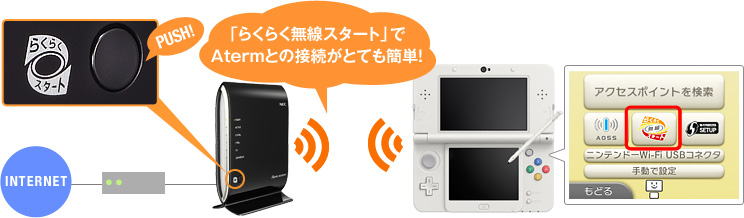
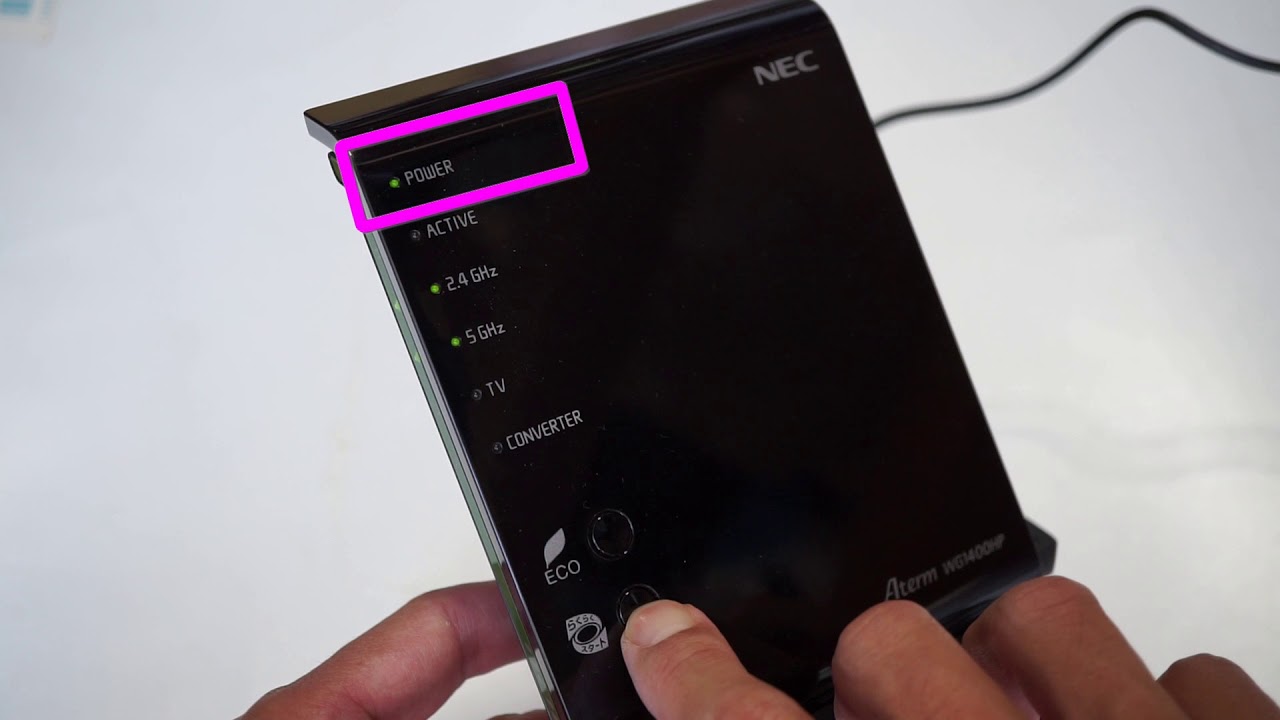
3ds 無線接続-こちらでは3dsでSDカードを抜かずにPCと無線でファイルのやりとりをする方法を紹介します ・公式の機能を使う方法 Newニンテンドー3DS/New 3DS LL/New 2DS LLでは元から公式の機能で無線でPCと接続する機能が備わっています らくらく無線スタートで接続する らくらく無線スタートはNEC製のWiFiルーターなどに搭載される機能です。 らくらく無線スタートを使えばWiFiルーターとニンテンドー3DSを自動で接続することができます。 方法は、まずニンテンドー3DSの「らくらく無線
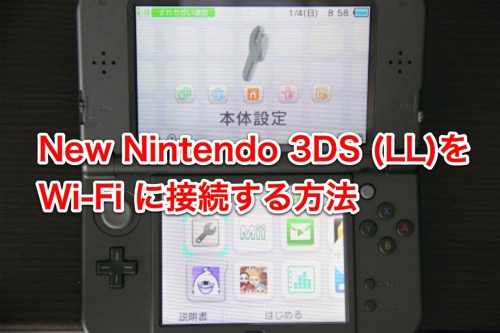
New ニンテンドー 3ds Ll をwi Fiに自分で接続しインターネットをする方法 ゲーム
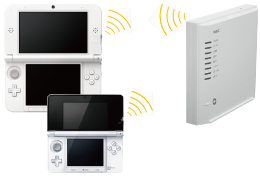
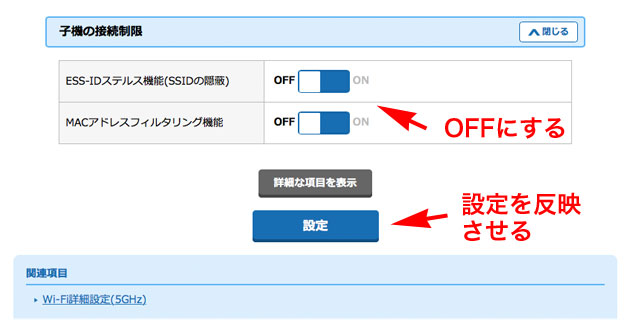
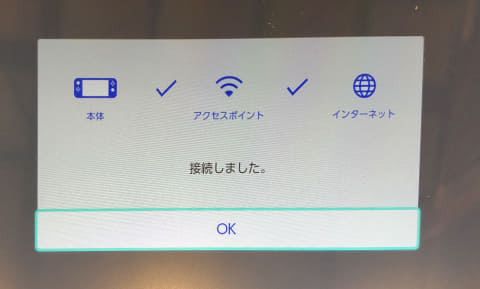
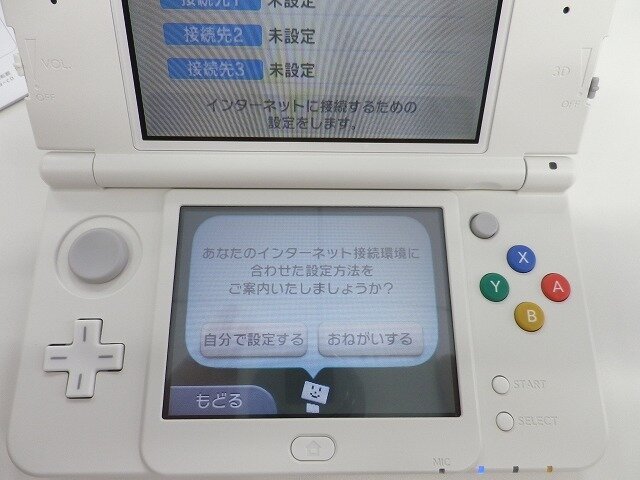
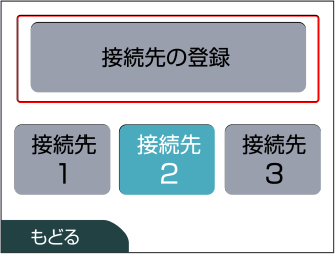
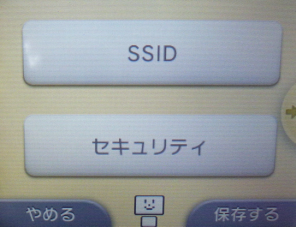
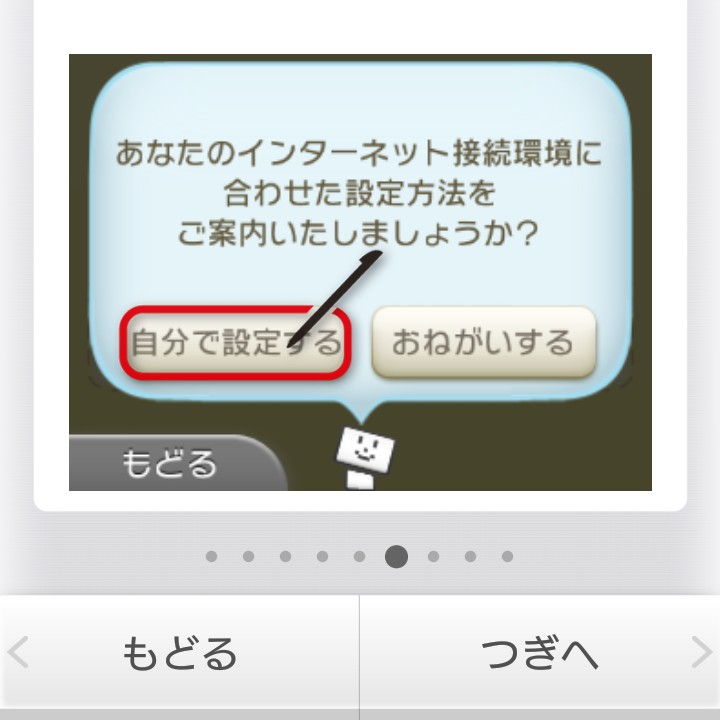
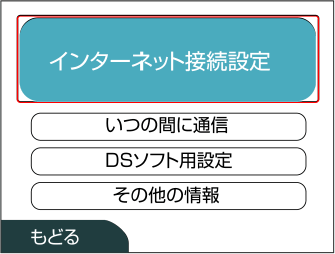
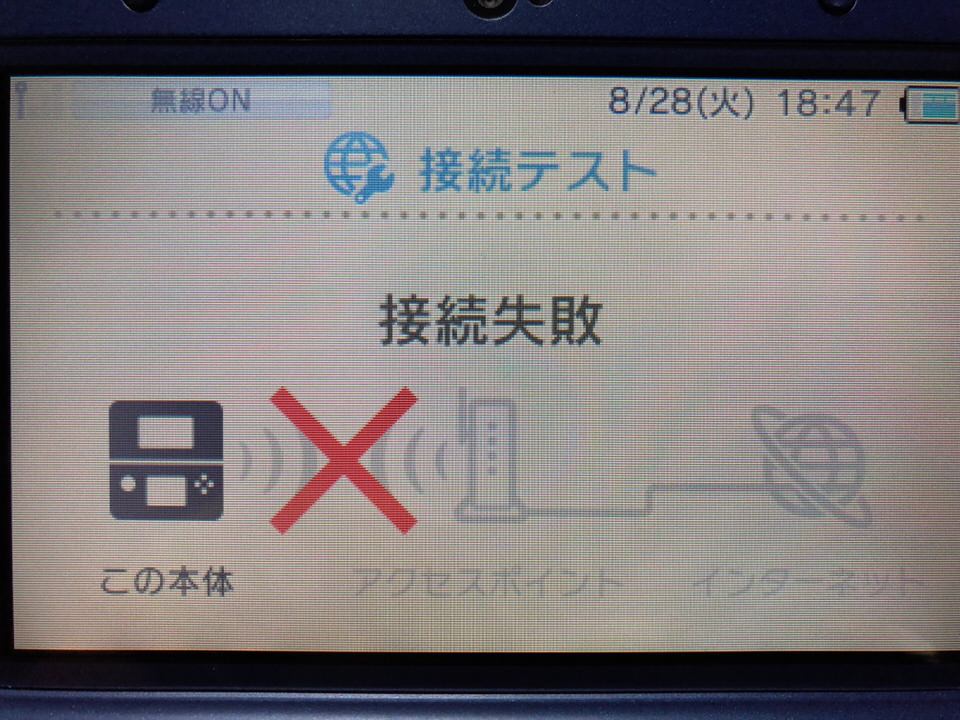
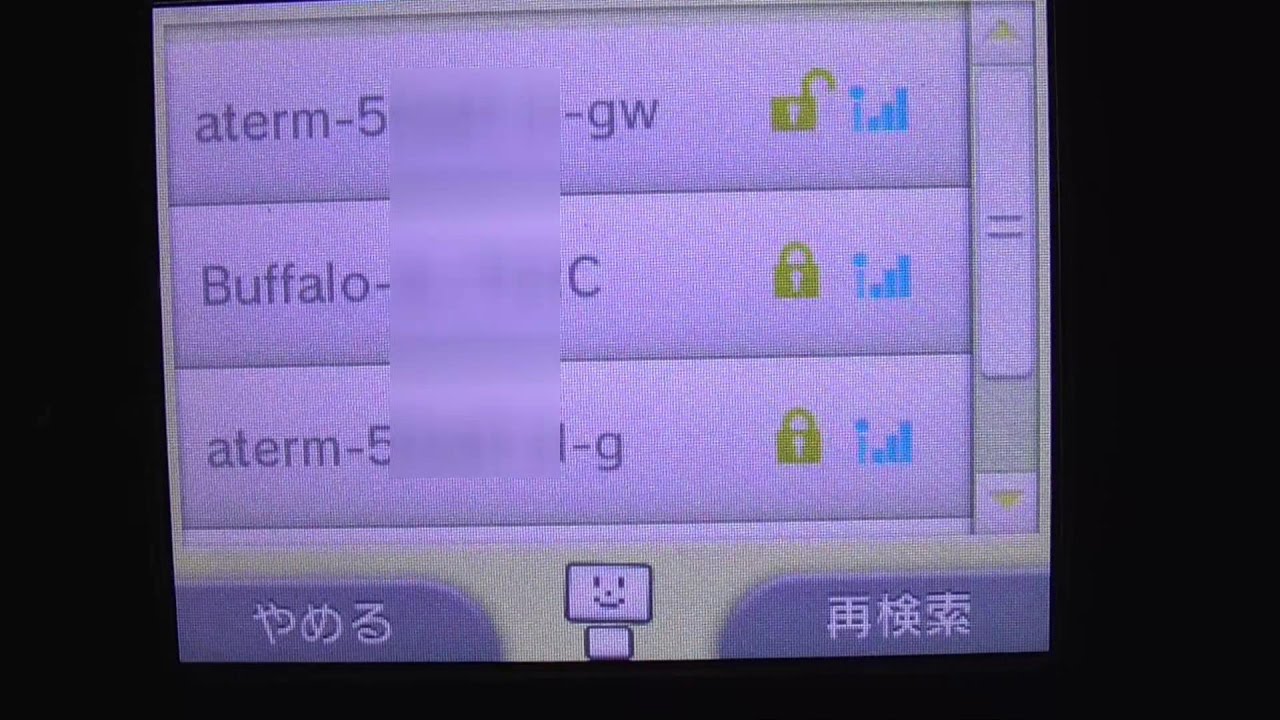
ご使用の本体によって手順が異なります。 ニンテンドー3DSシリーズ本体をお使いのかたは以下をご覧ください。 ニンテンドーDS/DS Lite/DSi/DSi LLをお使いのかたは、 こちらのページ をご覧ください。 なお、無線通信機能をOFFにしている場合は、ローカル通信(※1)およびインターネット通信(※2)が利用できません。 1 インターネットを利用しない、近くにあるニンテンドー3DSのWiFi接続設定です。 ※下記画像は全てイメージ画像となります。 <接続のポイント> ・親機(無線ルーター)のSSIDの確認する → SSIDが複数表示されることがありますので、事前に利用している親機のSSIDを確認しておくことが重要です。 ・親機(無線ルーター)がインターネットに繋がっていることを確認する → インターネット契約がお済み出 3DSを無線コントローラで操作 技術・工作 SBDBT5VというPICマイコン基板とUSB Bluetoothアダプタを使用。 大容量バッテリー用カバーに詰め込み SBDBT5VというPICマイコン基板とUSB Bluetoothアダプタを使用。
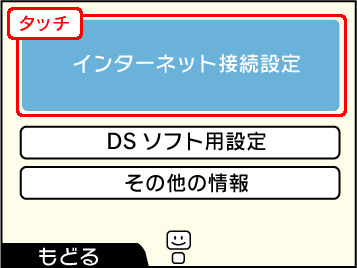
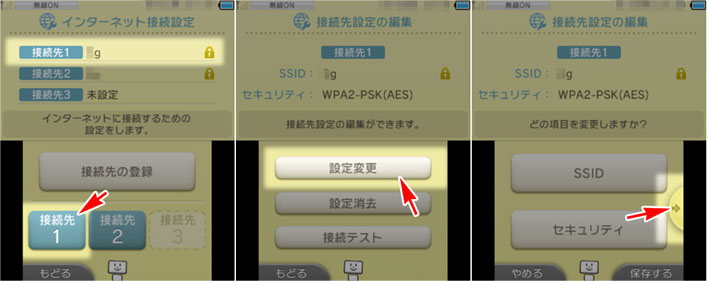
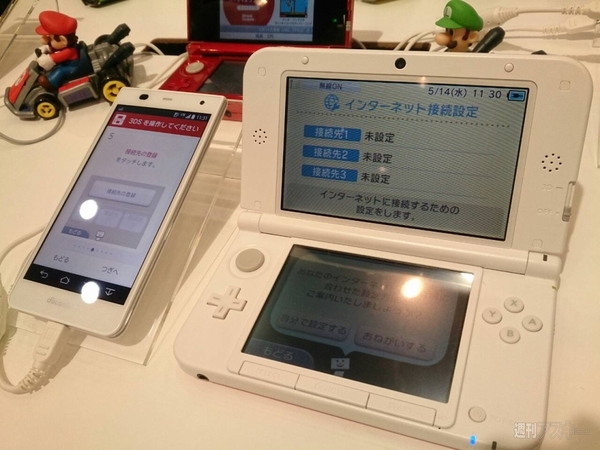
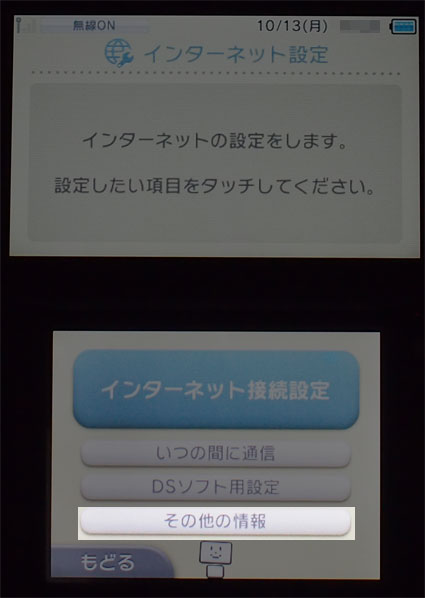
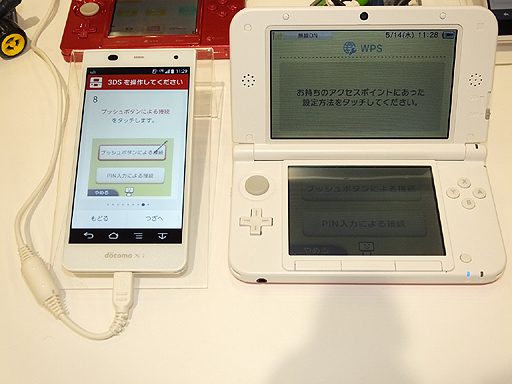
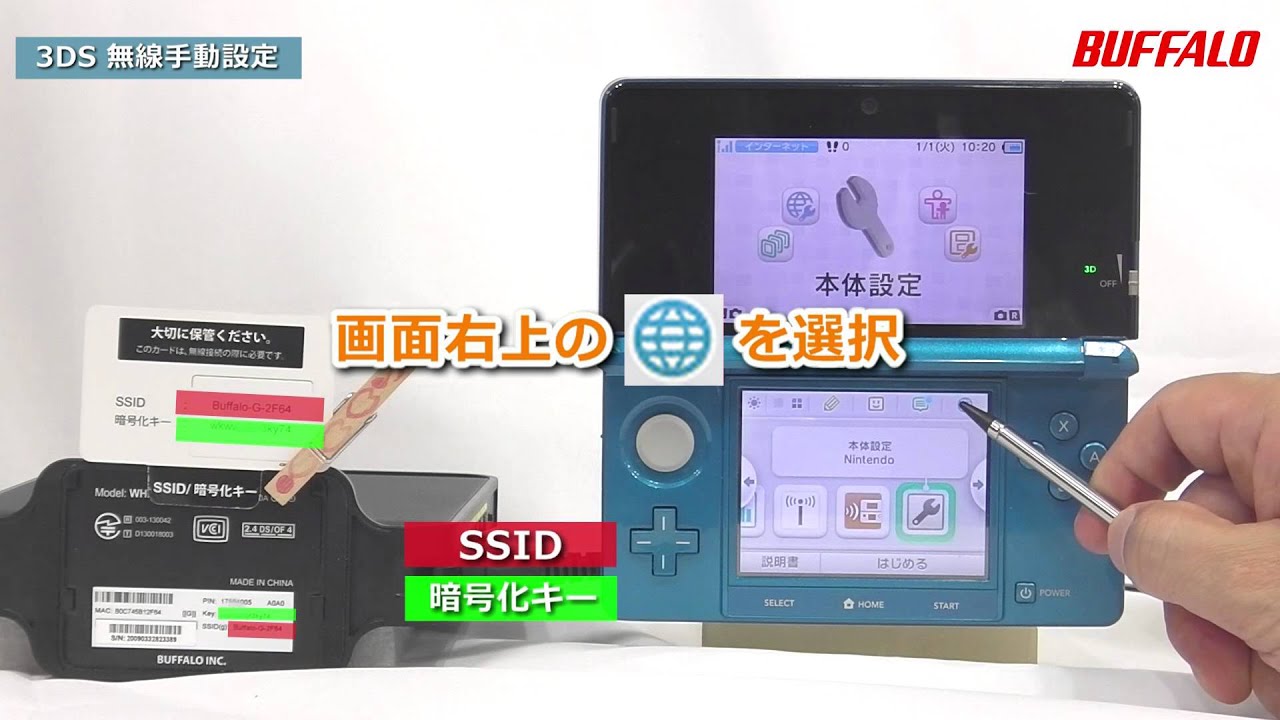
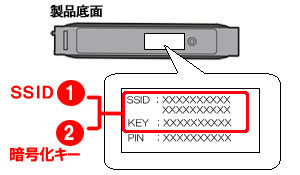
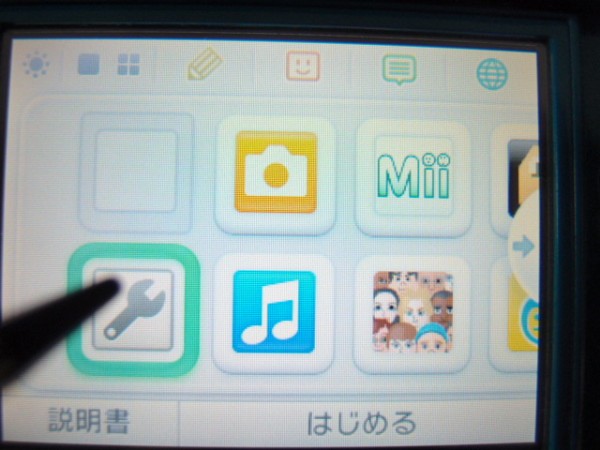
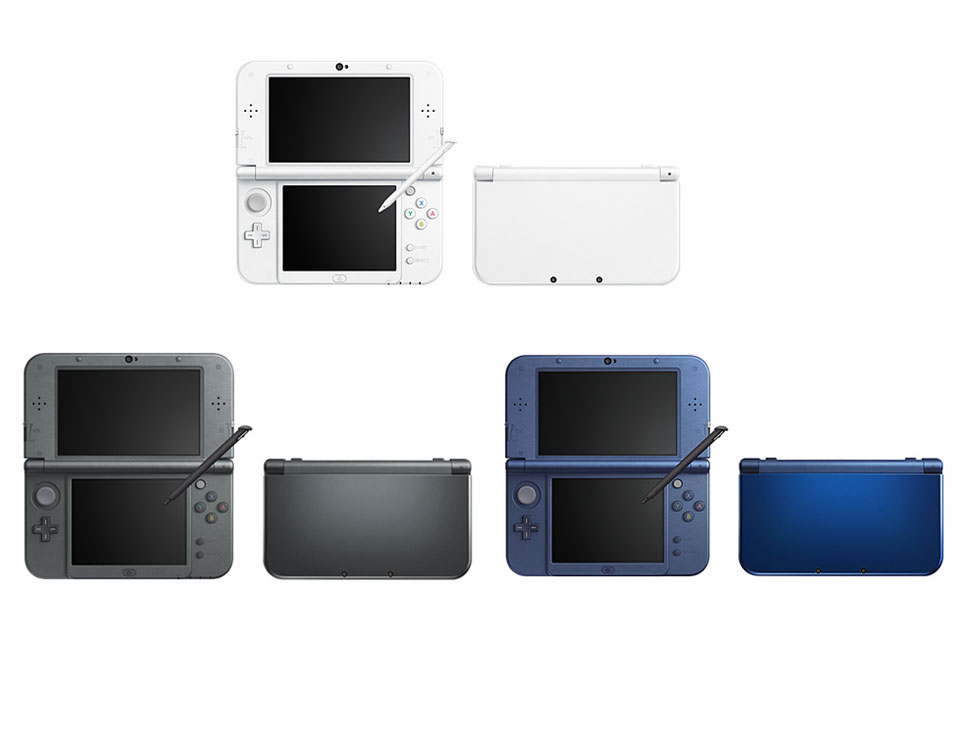
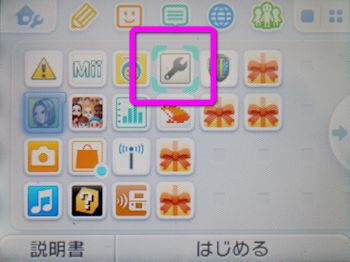
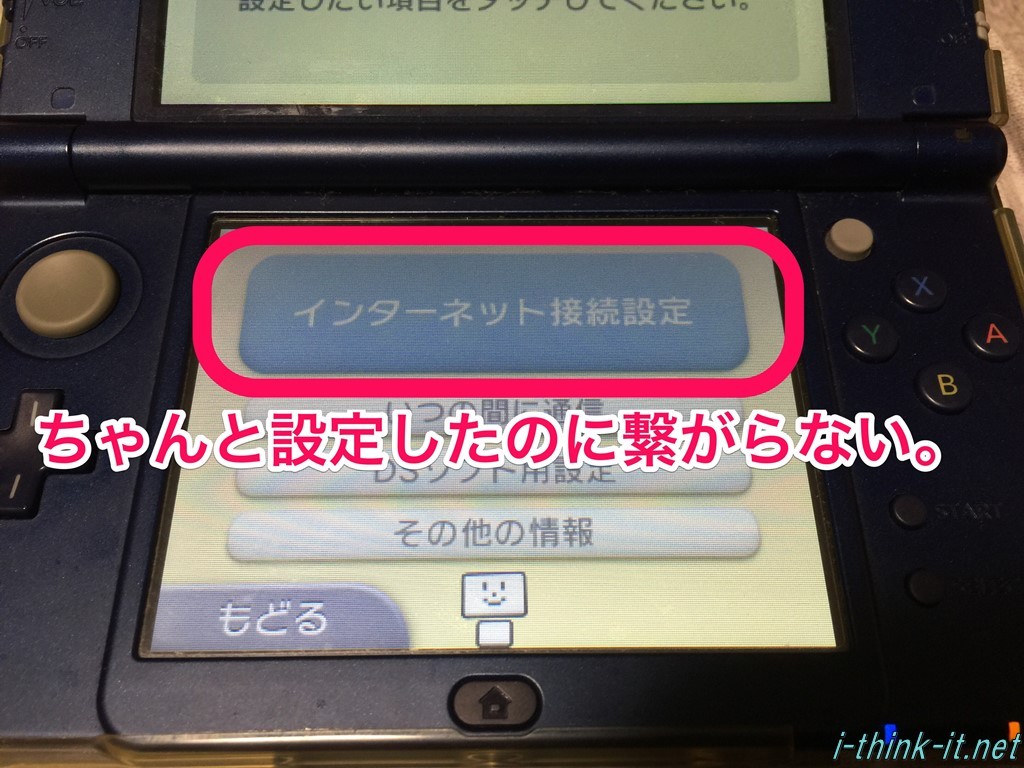
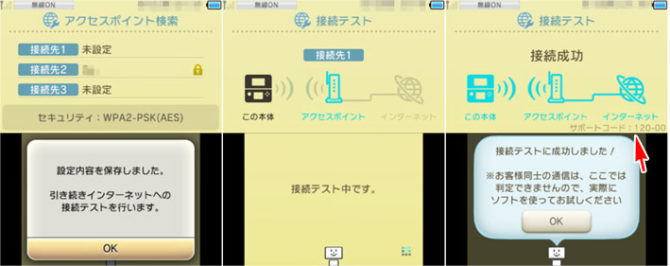
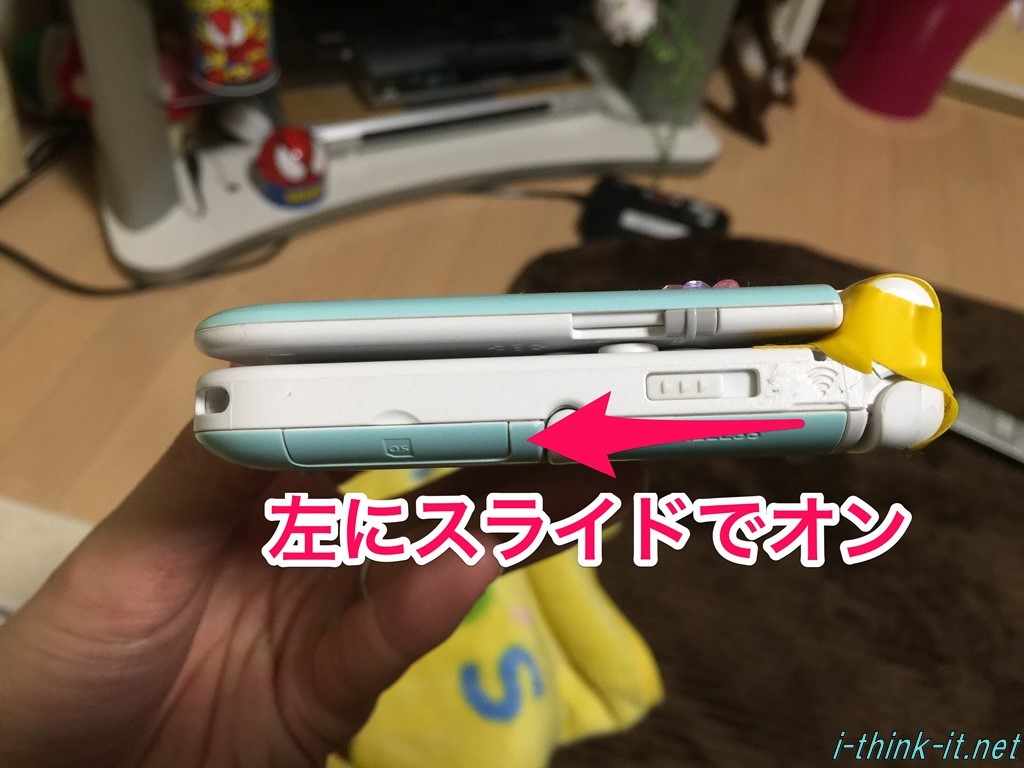
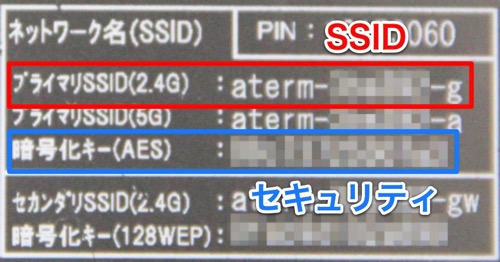
Newニンテンドー3DS / New 3DS LL / New 2DS LL / 2DSに、物理的な無線スイッチはありません。 無線のON / OFFは、HOMEメニュー左上にある「HOMEメニュー設定」の「無線通信 / NFC」で切り替無線(WiFi)接続では、セキュリティ保護の為に暗号化を行っています。 ニンテンドーDS/DS Liteは、その暗号化の中でも 「WEP暗号方式」しか接続する事が出来ません。 以下の項目を参考にして、ニンテンドーDS/DS Liteの無線接続設定を行ってください。Nintendo 3DSでインターネット等を無線(WiFi)で通信するために必要な無線ルーターの接続設定についてご説明します。 ご確認ください 設定には、無線ルーターのネットワーク名(SSID)、パスワード(暗号化キー)が必要になります。
3ds 無線接続のギャラリー
各画像をクリックすると、ダウンロードまたは拡大表示できます
 |  |  |
 |  |  |
 |  |  |
「3ds 無線接続」の画像ギャラリー、詳細は各画像をクリックしてください。
 |  |  |
 |  |  |
 |  |  |
「3ds 無線接続」の画像ギャラリー、詳細は各画像をクリックしてください。
|  | |
 |  | |
 |  |  |
「3ds 無線接続」の画像ギャラリー、詳細は各画像をクリックしてください。
 |  |  |
 |  |  |
 |  |  |
「3ds 無線接続」の画像ギャラリー、詳細は各画像をクリックしてください。
 |  | |
 |  |  |
 |  | |
「3ds 無線接続」の画像ギャラリー、詳細は各画像をクリックしてください。
 |  |  |
 |  | |
 |  |  |
「3ds 無線接続」の画像ギャラリー、詳細は各画像をクリックしてください。
 |  |  |
 |  |  |
|  |  |
「3ds 無線接続」の画像ギャラリー、詳細は各画像をクリックしてください。
 |  | |
 |  |  |
 |  |  |
「3ds 無線接続」の画像ギャラリー、詳細は各画像をクリックしてください。
 |  |  |
 |  |  |
 |  | |
「3ds 無線接続」の画像ギャラリー、詳細は各画像をクリックしてください。
 |  |  |
 |  |  |
 |  |  |
「3ds 無線接続」の画像ギャラリー、詳細は各画像をクリックしてください。
 |  | |
 |  |  |
 |  |  |
「3ds 無線接続」の画像ギャラリー、詳細は各画像をクリックしてください。
 |  |  |
 |  |
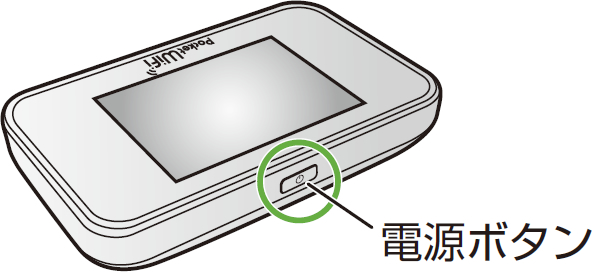
(NTTの接続ツールやWindowsのPPPoE接続)を 止めて、無線LANルータにて、PPPoE認証をまかせたほうが すっきりしますよ。 また、PCの電源を切っても、3DSは使えかんたん設定ガイド「GL10P WiFi(無線LAN)接続」 ニンテンドー3DS で WiFi 接続する ニンテンドー3DS を使って、WiFi(ワイファイ)でインターネットに接続する方法を説明します。 以下の操作は、GL10P と初めて WiFi(無線LAN)接続するときに行います。
Incoming Term: 3ds 無線接続,


コメント
コメントを投稿